系列文章: Ccmanager (3/10)
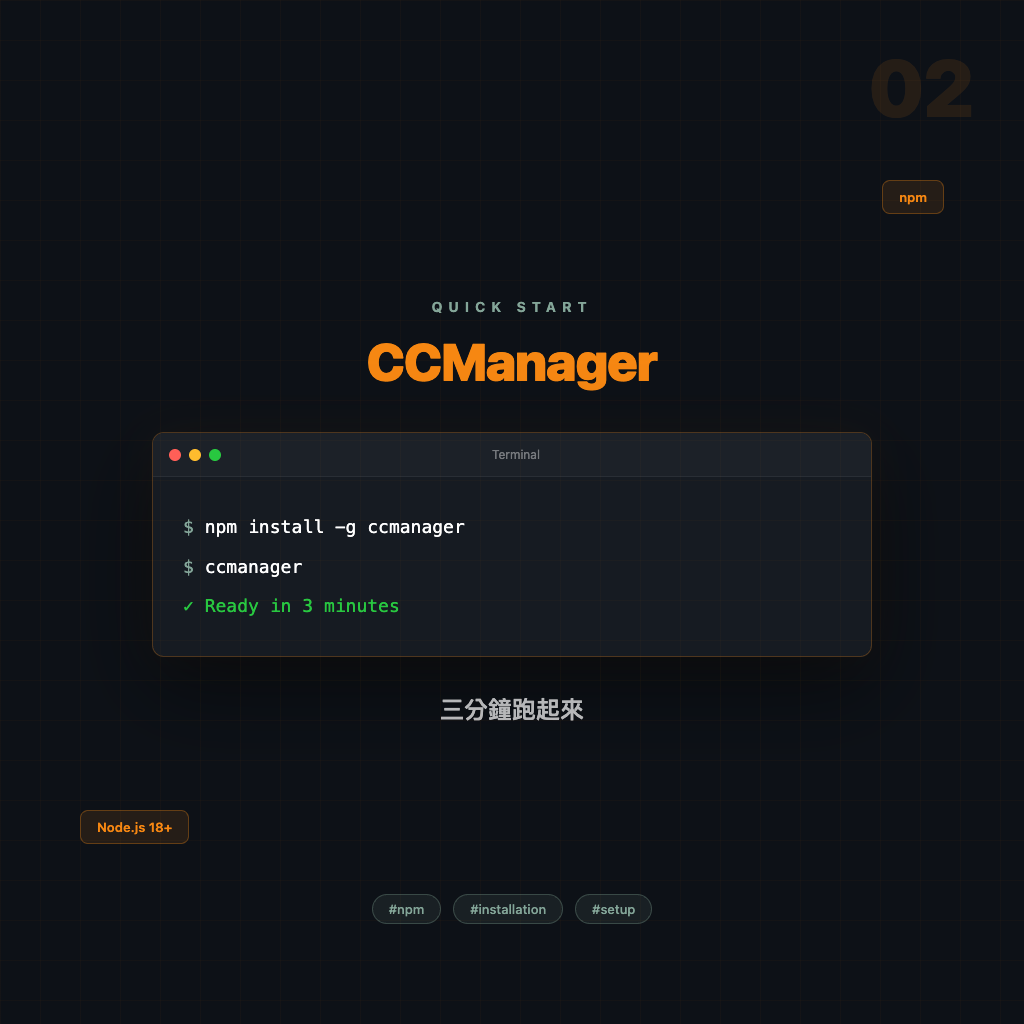
安裝 CCManager:三分鐘跑起來
裝東西最怕的就是文件寫了一堆,跑起來之前還要先理解三個背景概念。這篇不做這種事——就是把 CCManager 裝好、跑起來、確認沒問題,結束。
環境需求:Node.js 18 以上,有在用 Claude Code 或其他 AI coding CLI 工具。
兩種安裝方式,選一個就好
方法一:全域安裝(推薦)
npm install -g ccmanager裝完之後,任何地方都能直接跑 ccmanager,不用每次加 npx。如果你打算長期用,選這個。
方法二:免安裝直接跑
npx ccmanager想試試看但不想先裝進系統——npx 幫你下載然後直接執行,用完不留殘留。適合第一次想先體驗看看的情況。
驗證安裝成功
全域安裝完之後,跑一下這個確認版本:
ccmanager --version有版本號出現就對了。如果出現 command not found,通常是 npm 的 global bin 路徑沒加進 PATH,把下面這行加進你的 shell 設定(~/.zshrc 或 ~/.bashrc):
export PATH="$(npm bin -g):$PATH"存檔後 source ~/.zshrc,再試一次。
第一次啟動
在你的專案目錄裡跑:
ccmanager你會看到 CCManager 的 TUI 介面出現——一個清單式的選單,這就是你接下來管理所有 AI 工作階段的地方。
第一次進來,清單是空的,這是正常的——還沒有建任何 Worktree。
建立第一個工作階段
從選單選 New Worktree,輸入一個 branch 名稱(比如 feature/my-first-task),CCManager 會幫你建好 Git Worktree 並開啟對應的工作階段。
工作階段開起來之後,預設會跑 claude(也就是 Claude Code)。如果你想換成其他 AI 工具,後面的 設定檔完整指南 會說怎麼設。
快捷鍵先記兩個
裝完不用一次記全部——先記這兩個最常用的:
- Ctrl+E:從工作階段畫面回到選單
- Escape:取消 / 返回
其他快捷鍵等你熟悉基本操作之後,再去 介面導覽與快捷鍵全攻略 補齊。
裝好了,跑起來了,第一個工作階段也開了——這篇的任務到這裡。
下一步:去 CCManager 介面導覽與快捷鍵全攻略 把操作邏輯搞熟,速度才能真的上得去。