系列文章: Ccmanager (8/10)
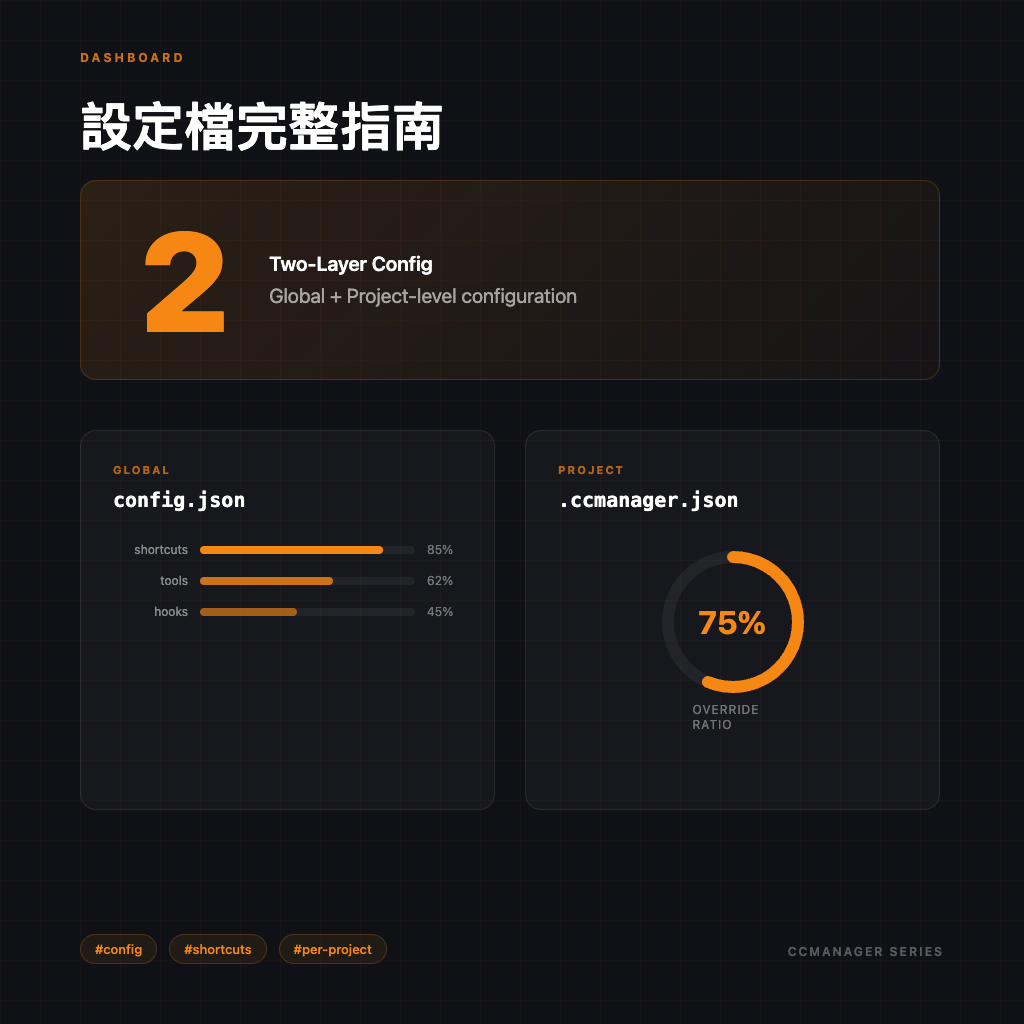
CCManager 設定檔完整指南:快捷鍵、指令預設、專案級設定
大部分工具的設定都藏得很深,要翻很久才找到。CCManager 相對直接——兩份設定檔,一個全域、一個專案,分工很清楚。
這篇把兩份設定都說清楚,以及什麼時候用哪個。
兩層設定架構
CCManager 的設定分兩層:
全域設定(~/.config/ccmanager/config.json)
所有 repo 共用,放的是你個人的偏好設定——快捷鍵、預設 AI 工具、狀態鉤子等。
專案設定(.ccmanager.json)
放在 repo 根目錄,只對這個 repo 生效。可以覆蓋全域設定的任何項目,讓不同專案用不同的工具或參數。
兩份設定會合併,專案設定優先——專案設定有設的項目,會覆蓋全域設定的同一項目。
全域設定:config.json 結構
{
  "shortcuts": {
    "returnToMenu": {
      "ctrl": true,
      "key": "e"
    },
    "cancel": {
      "key": "escape"
    }
  },
  "commandPresets": {
    "command": "claude",
    "args": ["--resume"],
    "fallbackArgs": []
  },
  "worktree": {
    "autoDirectoryPattern": "../worktrees/{branch}",
    "copySessionData": false
  }
}
逐項說明:
shortcuts(快捷鍵)
returnToMenu:從工作階段返回主選單的快捷鍵。預設 Ctrl+E,ctrl: true 加上 key: "e"。
cancel:取消 / 返回,預設 Escape。
commandPresets(指令預設)
command:跑哪個 AI 工具,預設 "claude"。改成 "gemini"、"opencode" 等都行。
args:啟動參數。"--resume" 讓 Claude Code 直接接上前一個對話。
fallbackArgs:主要參數失敗時的備援,不填就留空陣列。
worktree(Worktree 設定)
autoDirectoryPattern:自動產生目錄路徑的 pattern,{branch} 會被替換成 branch 名稱。
copySessionData:建新 Worktree 時是否預設複製 Claude 工作階段資料,true 或 false。
專案設定:.ccmanager.json
放在 repo 根目錄,格式和全域設定一樣,但只需要填你想覆蓋的項目:
{
  "commandPresets": {
    "command": "gemini",
    "args": []
  }
}
這樣這個 repo 就會跑 Gemini CLI,全域設定的其他項目(快捷鍵等)依然生效。
專案設定的使用情境:
- 特定 repo 要用不同的 AI 工具
- 這個專案不需要
--resume,或需要不同的啟動參數 - 團隊共用這個 repo,想統一大家在這個專案裡的 CCManager 行為(
.ccmanager.json可以 commit 進 repo)
從 UI 設定 vs 直接編輯設定檔
大部分設定都能從 Global Configuration 選單操作,不用手動編輯 JSON。
什麼時候直接編設定檔比較快:
- 想複製貼上整份設定(換新機器、分享給同事)
- 想一次改很多項目
- 寫腳本自動化設定
UI 設定的好處是不容易打錯格式,JSON 手動改的好處是快。看你習慣哪種。
舊版設定自動遷移
如果你之前用過舊版 CCManager,設定放在 shortcuts.json——不用手動遷移,第一次啟動新版的時候,CCManager 會自動把 shortcuts.json 的內容合進 config.json。
設定調好了,下一步是自動化通知——Status Hooks:讓 AI Agent 跑完自動通知你 說的是怎麼在 Agent 狀態改變的時候,自動觸發通知或其他腳本。
不用一直盯著終端機,有動靜自動找你。