系列文章: Claudesquad (4/10)
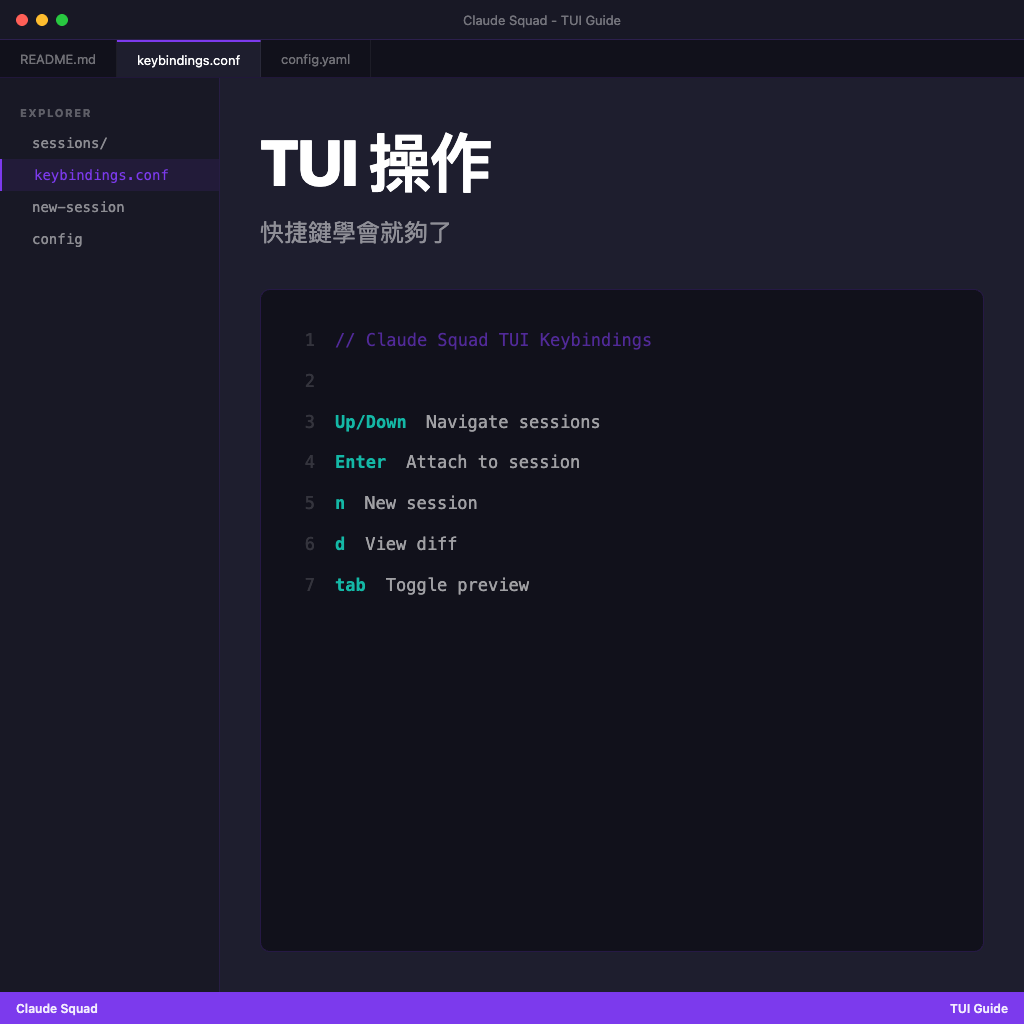
Claude Squad TUI 操作完整指南:那幾個快捷鍵學會就夠了
第一次開 cs,你會看到一個不太一樣的終端機畫面——左邊是 session 清單,右邊是預覽區,底部有一排快捷鍵提示。
不複雜,但如果你沒花五分鐘搞清楚每個鍵的用途,很容易在不對的時候按到不對的鍵,然後不知道發生了什麼事。
這篇把 TUI 操作拆開說清楚。
啟動 Claude Squad
進到你的專案目錄,然後:
cs就這樣。Claude Squad 會啟動 TUI,讀取這個 git repo 的狀態。
重要:
cs要在 git repo 目錄裡跑。它需要 git 來管理 worktree,不在 repo 裡的話會直接報錯。
介面佈局
打開之後你會看到三個區域:
左側 session 清單:列出所有任務,顯示名稱和目前狀態(執行中 / 暫停 / 完成)。
右側預覽區:顯示目前選中 session 的輸出或 diff。可以用 tab 切換「終端機輸出」和「diff 檢視」兩個模式。
底部快捷鍵列:隨時提示你目前有哪些可用操作。
快捷鍵完整說明
Session 管理
| 鍵位 | 功能 |
|---|---|
n |
建立新 session(直接啟動,沒有提示詞) |
N |
建立新 session(同時輸入初始提示詞) |
D |
刪除(kill)選中的 session |
↑ / j |
往上移動,選擇上一個 session |
↓ / k |
往下移動,選擇下一個 session |
Session 互動
| 鍵位 | 功能 |
|---|---|
↵ / o |
附加(attach)到選中的 session,進入互動模式 |
ctrl-q |
從 session 離開,回到 TUI 主畫面 |
c |
Checkout:提交目前的變更、暫停 session |
r |
Resume:恢復已暫停的 session |
s |
把目前 session 的 branch commit 並 push 到 GitHub |
畫面控制
| 鍵位 | 功能 |
|---|---|
tab |
在預覽區的「終端機輸出」和「diff」之間切換 |
shift-↑ / shift-↓ |
在 diff 檢視裡捲動 |
? |
開啟說明選單 |
q |
退出 Claude Squad |
建立你的第一個 Session
按 N(大寫)——這個版本讓你同時輸入一個起始提示詞,省去附加進去再手打的步驟:
- 按
N - 在彈出的輸入框裡打你的任務描述,例如:
幫我寫一個 README.md,包含安裝步驟和使用說明 - 按
Enter確認
Claude Squad 會:
- 建立一個新的 tmux session
- 建立一個對應的 git worktree(新的 branch)
- 啟動你設定的 AI 代理人
- 把你輸入的提示詞送進去
然後你就可以在 TUI 的右側看到代理人開始工作的輸出。
附加和離開 Session
如果你想親自進到 session 裡補充指令或觀察細節,按 ↵(Enter)或 o 附加進去——這時候你就真正進到那個終端機 session 了,和直接用終端機沒有兩樣。
要回到 TUI 主畫面,按 ctrl-q。不要按 ctrl-c——那會中斷代理人的執行,不是回到主畫面。
查看 Session 的 Diff
代理人在工作,你想知道它改了什麼——不需要切換終端機去跑 git diff,直接在 TUI 裡按 tab 就能在「輸出」和「diff」模式之間切換。
Diff 會顯示這個 session 的 git worktree 相對於原始 branch 的所有變更,格式跟 git diff 一樣,但直接在右側預覽區裡可以捲動瀏覽。
暫停和恢復
任務跑到一半,你想先暫停——按 c(Checkout)。Claude Squad 會:
- 把目前的變更 commit 到 session 的 branch
- 把 session 標記為「暫停」狀態
這個 session 可以之後用 r 恢復,代理人會繼續從上次停下的地方繼續。適合你想先去看另一個任務的結果、等一下再回來繼續的情境。
刪除 Session
用完一個 session,選中它然後按 D(大寫)刪除。Claude Squad 會清理 tmux session 和對應的 git worktree。
注意:刪除前確認你已經把這個 session 的改動 merge 或 push 出去了,刪除之後 worktree 就清掉了。
鍵位熟了之後,下一個概念值得花時間搞清楚:Claude Squad 怎麼用 git worktree 讓每個任務互相隔離——這才是它能並行跑多個代理人的根本原因。
上一篇:安裝與環境準備:5 分鐘讓 Claude Squad 跑起來 下一篇:Git Worktree 隔離機制:為什麼每個任務都有自己的工作目錄