系列文章: Ccmanager (4/10)
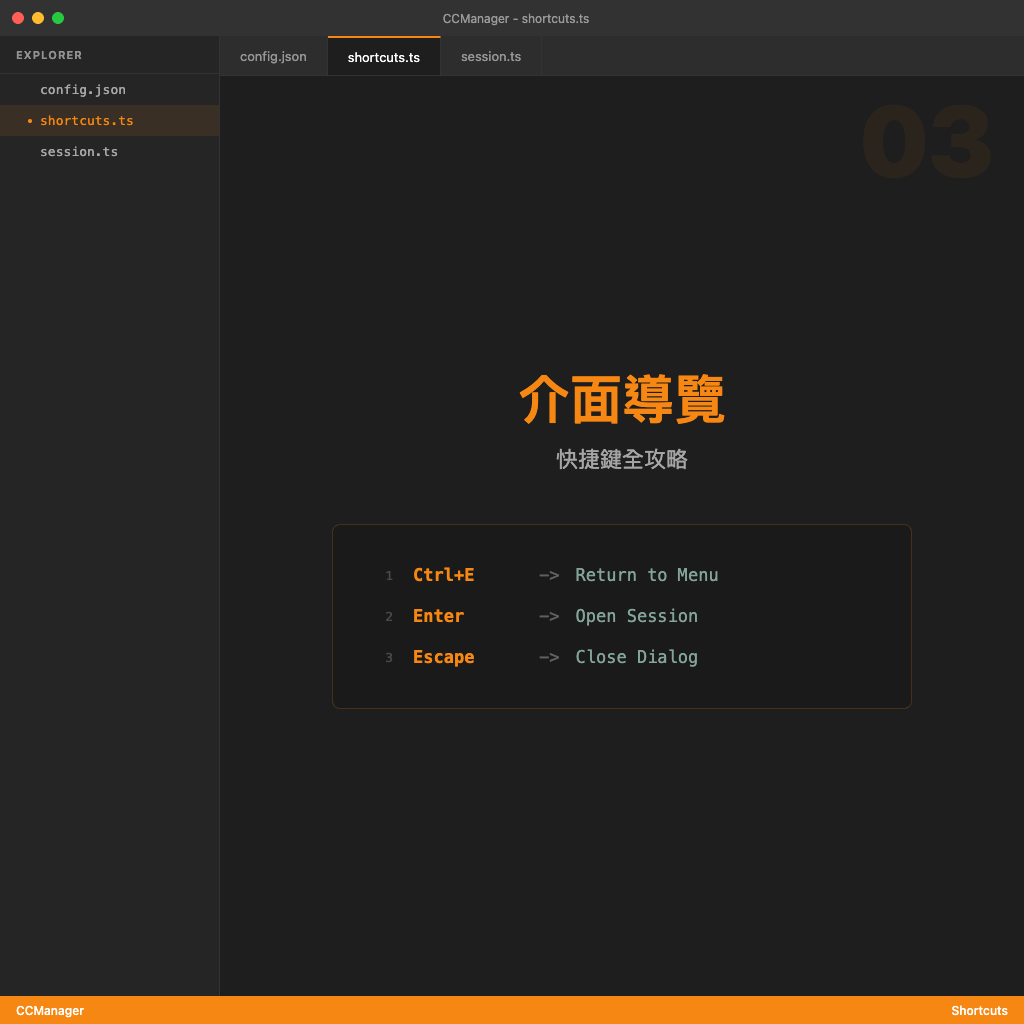
CCManager 介面導覽與快捷鍵全攻略
很多工具第一次看很陌生,摸兩下就懂了。CCManager 的介面設計走的就是「不用看說明書」這個路線——但還是有幾個操作邏輯值得先說清楚,省得亂按。
三層畫面,搞懂切換邏輯
CCManager 的介面分三層,每一層都有自己的操作模式:
1. 主選單(Main Menu)
進來的第一個畫面,顯示所有 Worktree 工作階段清單。每個條目旁邊會標示狀態:busy(在跑)、waiting(等你回應)、idle(閒著)。這個狀態是即時更新的——不用猜,看一眼就知道。
2. 工作階段畫面(Session View)
從選單選一個 Worktree 進去,就是完整的終端機模擬器,AI Agent 就跑在這裡。這裡和你平常用終端機的感覺一樣,可以打字、送指令、跟 AI 互動。
3. 對話框(Dialog)
建 Worktree、設定、確認操作時會跳出對話框,是暫時性的覆蓋層。
三層之間的切換:
- 選單 → 工作階段:選條目按 Enter
- 工作階段 → 選單:按 Ctrl+E
- 對話框 → 取消:按 Escape
預設快捷鍵
全域快捷鍵(任何畫面都能用)
| 快捷鍵 | 作用 |
|---|---|
| Ctrl+E | 從工作階段返回主選單 |
| Escape | 取消 / 返回上一層(對話框) |
主選單快捷鍵
| 快捷鍵 | 作用 |
|---|---|
| ↑ / ↓ | 上下移動選單 |
| Enter | 進入選中的工作階段 |
| 數字鍵 0-9 | 快速跳到對應條目 |
快捷鍵這麼少,是刻意設計的——CCManager 走的是「你已經記得的那些鍵」,不要你再去背一套新的記憶庫。
自訂快捷鍵
Ctrl+E 不喜歡?可以換。兩種方式:
方法一:從 UI 設定
主選單 → Global Configuration → Configure Shortcuts,直接在介面裡選鍵位。
方法二:直接編輯設定檔
打開 ~/.config/ccmanager/config.json:
{
  "shortcuts": {
    "returnToMenu": {
      "ctrl": true,
      "key": "r"
    },
    "cancel": {
      "key": "escape"
    }
  }
}
returnToMenu 改成你習慣的組合,存檔下次進 CCManager 就生效。
有幾個組合是系統保留的,沒辦法用:
- Ctrl+C
- Ctrl+D
- Ctrl+[ (等同於 Escape)
另外,快捷鍵一定要帶修飾鍵(Ctrl)才能設,Escape 這種特殊鍵例外。
狀態指示燈怎麼讀
主選單的每個工作階段旁邊,都有狀態標示:
- idle:Agent 閒著,可以下新任務
- busy:Agent 在處理,等它跑完
- waiting:Agent 在等你確認或輸入,需要你介入
waiting 狀態最重要——這代表 Agent 卡住了,在等你。如果你沒發現,它就一直等下去,時間就這樣過了。
設定 Status Hooks 之後,狀態變成 waiting 時可以自動發桌面通知——這樣你不用一直盯著介面,有動靜才去看。詳情看 Status Hooks:讓 AI Agent 跑完自動通知你。
選單也有全域設定入口
主選單往下捲(或看最底部),有一個 Global Configuration 選項,這是設定的統一入口:
- Configure Shortcuts(快捷鍵)
- Configure Command Presets(指令預設)
- Configure Status Hooks(狀態鉤子)
- Configure Worktree(Worktree 預設行為)
- Other & Experimental(Auto Approval 等實驗性功能)
大部分的設定都集中在這裡,不用去翻設定檔——雖然設定檔也可以直接編輯。
介面操作邏輯搞清楚了,接下來最重要的概念是 Worktree——CCManager 的核心就建在這上面。
不熟悉 Git Worktree 的話,先去 Git Worktree 是什麼?為什麼 CCManager 要用它 把概念建好,再繼續看後面的操作篇。