系列文章: Cmux (5/7)
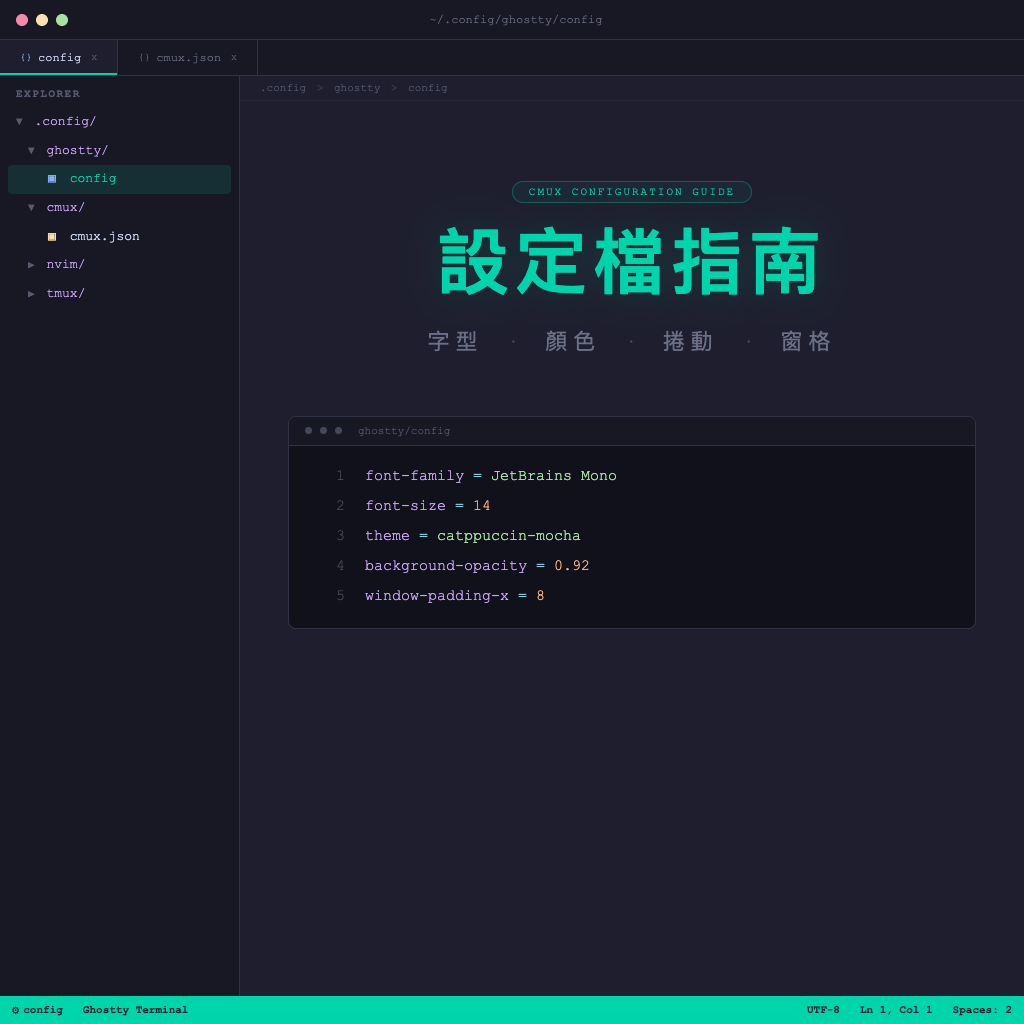
CMUX 設定檔完整指南:字型、顏色、捲動與分割窗格
設定這件事,通常是用到哪裡卡到了才去查。但 CMUX 的設定繼承自 Ghostty,如果你之前沒用過 Ghostty,有幾個地方初次接觸會不知道要找哪個檔案。這篇把全部整理清楚,一次到位。
設定檔在哪
CMUX 會依序查找這兩個位置:
~/.config/ghostty/config
~/Library/Application Support/com.mitchellh.ghostty/config
建議統一用第一個路徑——比較直覺,也方便版本控制。
如果你的設定檔還不存在,先建立:
mkdir -p ~/.config/ghostty
touch ~/.config/ghostty/config
用你習慣的編輯器打開這個檔,後面的設定全部寫進去。
外觀設定
字型
font-family = JetBrains Mono
font-size = 14
font-family 填你系統上已安裝的字型名稱,沒有的話 CMUX 會 fallback 到預設。程式碼字型推薦 JetBrains Mono 或 Fira Code,看個人喜好。
顏色與主題
可以用預設主題,也可以自己指定每個顏色:
# 使用內建主題
theme = Dracula

# 或者逐項自訂
background = #1e1e2e
foreground = #cdd6f4
cursor-color = #f5e0dc
cursor-text = #1e1e2e
selection-background = #585b70
selection-foreground = #cdd6f4
兩者選一,不要同時設。如果你有 Catppuccin、One Dark、Nord 等主題偏好,直接填主題名稱就好,不用自己調色。
分割窗格外觀
多窗格時,未聚焦的窗格稍微調暗,在視覺上讓主要工作區更突出:
# 未聚焦窗格的透明度(0.0 全透明 ~ 1.0 全不透明)
unfocused-split-opacity = 0.7

# 未聚焦窗格的填充色
unfocused-split-fill = #1e1e2e

# 窗格分割線顏色
split-divider-color = #45475a
unfocused-split-opacity = 0.85 是比較常見的折衷值——夠暗到能辨識,又不會讓你看不清楚旁邊格子的輸出。
行為設定
捲動回看行數
scrollback-limit = 10000
AI 代理輸出量通常很大,如果 log 很長你想往上翻,這個值要設夠高。預設值可能不夠,50000 到 100000 比較保險。
預設工作目錄
working-directory = ~/Projects
新開的工作區或窗格會以這個目錄為起點,適合把它設成你的專案根目錄。
應用程式內設定
有幾個選項是在 CMUX 應用程式裡設定,不在設定檔:
選單列 → cmux > 設定(⌘,),裡面有:
主題模式:系統(跟隨 macOS)、淺色、深色,三選一。
自動化模式(重要):控制 socket API 的存取層級:
- 關閉:不開放 socket,最安全,適合共用機器
- 僅限 cmux 程序:只有在 CMUX 終端機裡啟動的程序可以連線——這是最常見的選擇
- allowAll:任何本機程序都能連線,適合完全自動化的個人機器
個人開發機通常選「僅限 cmux 程序」,CI 環境或腳本密集的場景才考慮 allowAll。
瀏覽器連結行為:在「設定 > 瀏覽器」裡可以設定兩份清單:
- 在內建瀏覽器開啟的主機:從終端機輸出點擊連結時,哪些主機要在 CMUX 內建瀏覽器打開
- 允許 HTTP 的主機:哪些 HTTP(非 HTTPS)主機可以在內建瀏覽器開啟,預設包含
localhost、127.0.0.1
完整設定範例
可以直接複製這份,再按需求調整:
# ~/.config/ghostty/config

# 字型
font-family = SF Mono
font-size = 13

# 主題
theme = One Dark

# 捲動
scrollback-limit = 50000

# 分割窗格
unfocused-split-opacity = 0.85
split-divider-color = #3e4451

# 工作目錄
working-directory = ~/code
改完儲存,重新啟動 CMUX 就會生效。
外觀調好之後,下一篇來看最省力的功能——把你的啟動流程包成一個指令:自訂指令:讓 CMUX 記住你的工作流。