系列文章: Openalice (3/6)
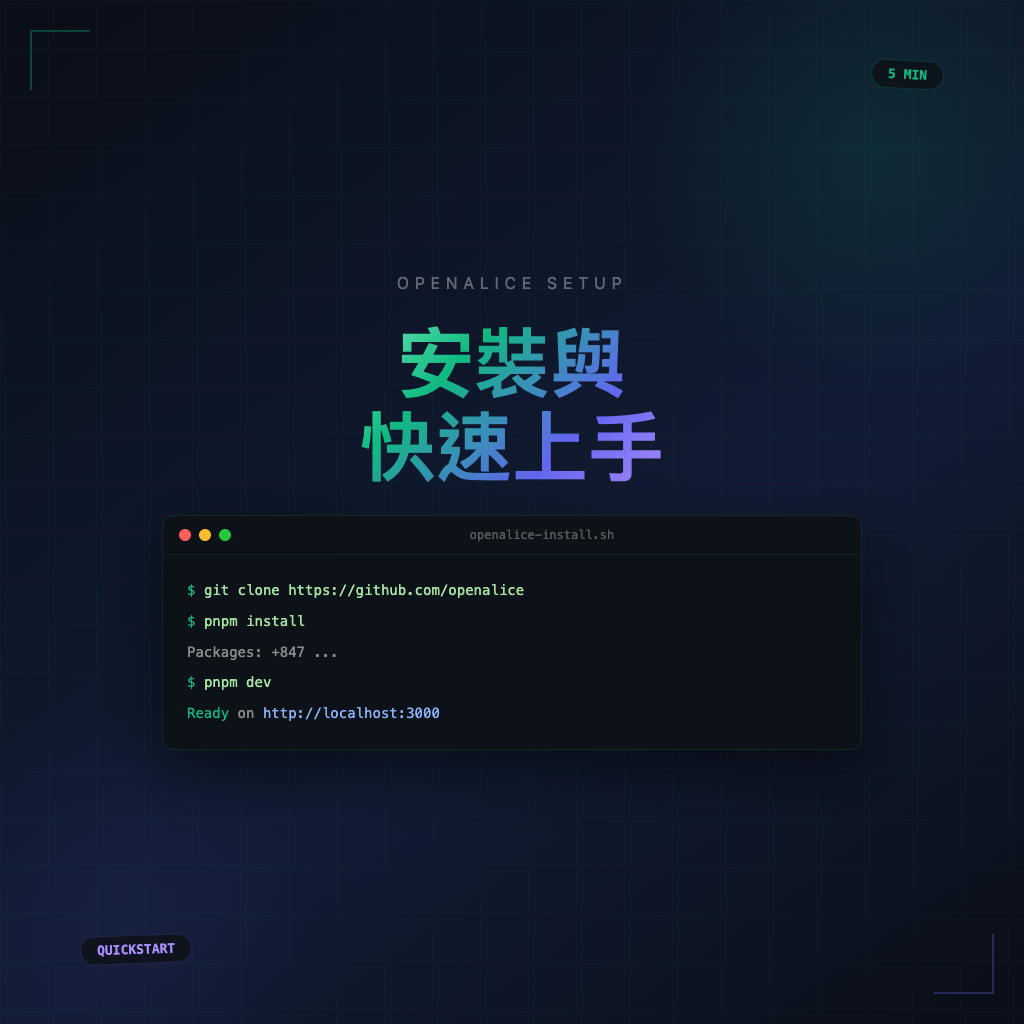
OpenAlice 安裝與快速上手:5 分鐘跑起你的 AI 交易 Agent
很多工具的安裝文件都寫得很漂亮——直到你照著做,發現少了三個前置條件、版本不對、或者 PORT 被佔了,然後開始在 GitHub issue 裡找解法。
這篇盡量把這些坑說清楚,讓你真的能在五分鐘裡跑起 OpenAlice 的第一次對話。
前置需求
OpenAlice 的環境要求不多,但三個都要對:
| 工具 | 版本需求 | 說明 |
|---|---|---|
| Node.js | 22+ | 低版本跑不起來,建議用 nvm 管理 |
| pnpm | 10+ | 用 npm install -g pnpm 或 Corepack 安裝 |
| Claude Code CLI | 最新版 | 預設 AI provider,用你的 Pro/Max 訂閱 |
關於 Claude Code:這是預設 AI provider,因為 OpenAlice 支援透過 Claude Code 的 OAuth 走 Agent SDK——也就是說你不需要另外申請 Anthropic API key,用 Claude Pro/Max 的訂閱就夠。
如果你想改用自己的 API key(Vercel AI SDK 模式,支援 OpenAI、Google、Anthropic),那 Claude Code 是 optional 的。
版本確認:
node --version   # 應輸出 v22.x.x 以上
pnpm --version   # 應輸出 10.x.x 以上
claude --version # Claude Code CLI 版本
三個都對的話,繼續。
安裝步驟
Step 1:Clone & Install
git clone https://github.com/TraderAlice/OpenAlice.git
cd OpenAlice
pnpm install && pnpm build
pnpm install 會拉所有依賴,pnpm build 會把後端和 UI 都 build 好。第一次跑時間可能稍長,正常現象。
Step 2:啟動開發模式
pnpm dev這個指令會啟動後端(port 3002),並 serve 預先 build 好的 UI。
打開瀏覽器,進 http://localhost:3002,你應該會看到 OpenAlice 的 Web UI 聊天介面。
Step 3:第一次對話
直接在對話框輸入:
What's the current price of AAPL?
或者如果你比較習慣中文:
幫我查一下 AAPL 目前的股價
第一次回應可能稍慢,因為需要初始化連線。如果有正確取得股價資訊,恭喜——你的 OpenAlice 已經在線了。
兩種開發模式
OpenAlice 提供兩個指令,適合不同場景:
| 指令 | Port | 用途 |
|---|---|---|
pnpm dev |
3002 | 後端 watch mode(tsx),serve 預先 build 的 UI |
pnpm dev:ui |
5173 | 前端 Vite dev server,有 hot reload,API 代理到 3002 |
一般使用:pnpm dev 就夠了。
如果你要改 UI:開兩個 terminal,一個跑 pnpm dev,另一個跑 pnpm dev:ui,然後從 http://localhost:5173 進去,改 UI 可以即時看到效果。
常見安裝問題
Q:pnpm build 失敗,Node 版本沒問題但還是錯?
先確認是不是 pnpm cache 問題:pnpm store prune && pnpm install --force。
Q:跑起來了但對話沒有回應?
確認 Claude Code CLI 已登入:claude auth status。如果顯示未登入,claude auth login 走一遍 OAuth 流程。
Q:Port 3002 被佔用?
lsof -i :3002 找到佔用的 process,kill 掉再重新跑 pnpm dev。
Q:想換成自己的 OpenAI API key?
OpenAlice 支援多個 AI provider profile,可以在設定介面切換。具體設定方式在 Web UI 的 Config 頁面裡,選擇 Vercel AI SDK 並輸入你的 API key。
Web UI 介面快速認識
跑起來之後,你會看到幾個區域:
- Chat 主介面 — 和 Alice 對話的地方,支援 sub-channel,你可以開不同的頻道對應不同的市場或任務
- Portfolio Dashboard — 顯示你連接的 UTA 帳戶的部位,包含 equity curve 視覺化
- Config Management — 設置 AI provider、券商帳戶、Guard Pipeline 規則的地方
第一次進去時,Portfolio Dashboard 可能是空的——因為你還沒連任何券商帳戶。這是正常的。你可以先用研究和分析功能把手感建起來,等熟悉了再去設定真實帳戶。
建議的第一步練習
跑起來之後,可以試試這幾個對話,感受一下 OpenAlice 的能力邊界:
# 行情查詢
What's the 52-week high and low for TSLA?

# 技術分析
Show me the RSI and MACD for BTC/USD over the last 30 days

# 新聞搜尋
What are the latest news about Fed interest rate decisions?

# 基本面
Give me a summary of NVDA's latest earnings report
不需要全都試,選一兩個你在意的市場跑看看。這個過程主要是在建立一個感覺:OpenAlice 回應的速度、資料的深度、以及它對你問題的理解程度。
進一步配置
跑起來之後,如果你想繼續深入,下一步通常是:
- 設置 Guard Pipeline — 在 Config 裡定義你願意讓 AI 執行的交易邊界
- 連接券商帳戶 — 建立 Unified Trading Account,整合你的實際帳戶
- 設置 Heartbeat — 讓 OpenAlice 開始主動監控你在意的市場條件
這三件事不用一次做完。先把研究工作流跑順,再逐步開放執行權限——這是比較穩的節奏。
一句話
安裝 OpenAlice 不難——難的是設定好之後,知道怎麼讓它對你真正有用。環境跑起來只是起點,接下來才是重頭戲。
回到系列總覽
這篇是 OpenAlice 系列的第二站,專門講安裝與環境設置。下一篇是 Trading-as-Git:像版控程式碼一樣管理你的交易,帶你理解 OpenAlice 最核心的交易設計哲學。整條路的閱讀地圖在 OpenAlice 入門課。