系列文章: Claudesquad (8/10)
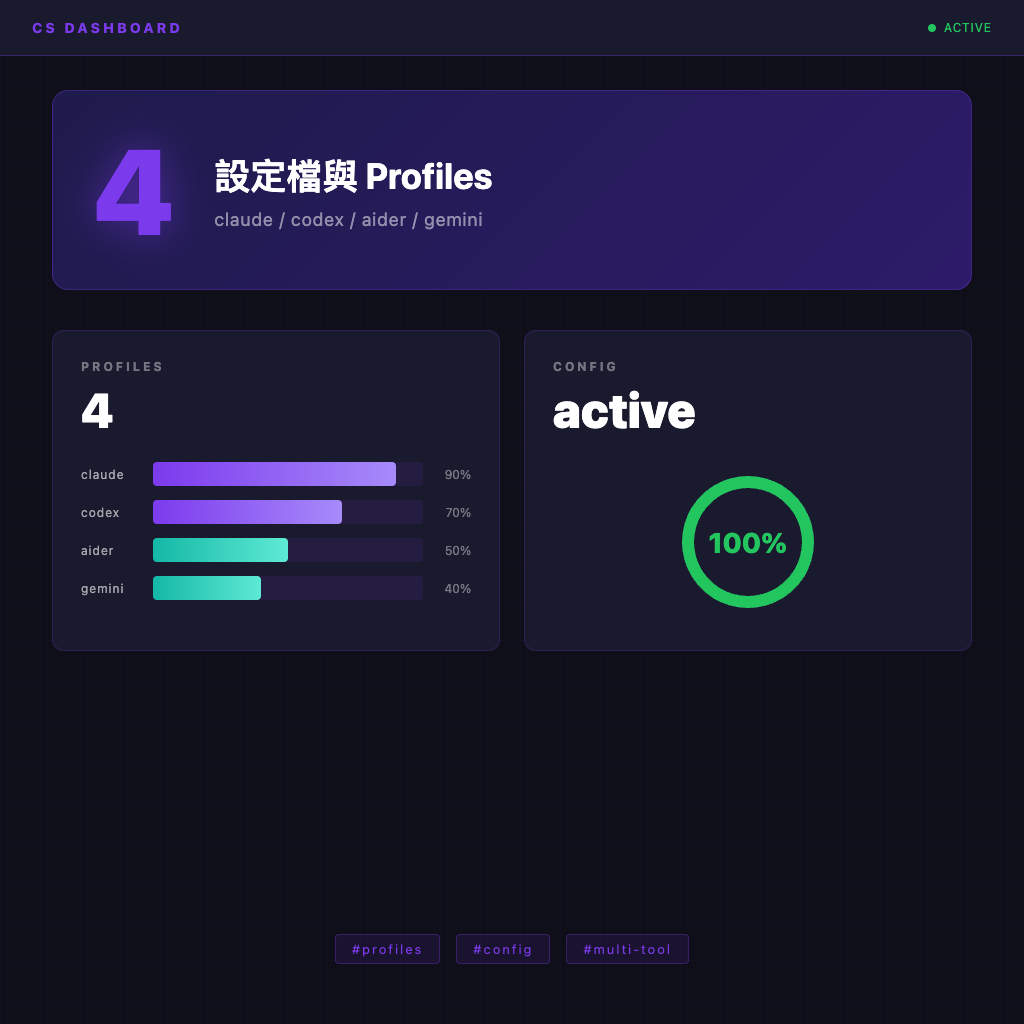
Claude Squad 設定檔與 Profiles:讓不同任務用不同的 AI 工具
Claude Squad 預設用 claude(Claude Code)跑所有 session。但你不一定每次都想用同一個工具——有的任務用 Codex 更順,有的任務你想試試 Aider,有時候你只是想切到 Gemini CLI 看看效果。
設定 profiles,讓你在新建 session 的時候直接選要用哪個工具,不需要每次去修改設定檔或記住啟動指令。
設定檔在哪
cs debug這個指令會印出設定檔的完整路徑,通常是:
~/.claude-squad/config.json
如果這個檔案還不存在,第一次跑 cs 的時候它會自動建立。用你習慣的編輯器打開它:
code ~/.claude-squad/config.json
# 或
vim ~/.claude-squad/config.json
預設設定檔的樣子
沒有修改過的話,設定檔大概長這樣:
{
  "default_program": "claude"
}就這樣,很簡單。default_program 是你每次跑 cs 時,建立新 session 預設用的程式。
設定多個 Profiles
如果你想要能在多個 AI 工具之間切換,加上 profiles 陣列:
{
  "default_program": "claude",
  "profiles": [
    { "name": "claude", "program": "claude" },
    { "name": "codex", "program": "codex" },
    { "name": "gemini", "program": "gemini" },
    { "name": "aider", "program": "aider --model ollama_chat/gemma3:1b" }
  ]
}
每個 profile 有兩個欄位:
| 欄位 | 說明 |
|---|---|
name |
在 profile 選擇器裡顯示的名稱 |
program |
實際執行的指令 |
設定好之後,下次按 N 建立新 session,Claude Squad 會跳出一個 profile 選擇器,讓你用 ←/→ 選擇要用哪個工具。
各工具的環境變數設定
不同的 AI 工具需要不同的 API key,在使用 Claude Squad 之前要先設定好:
Claude Code:
# Claude Code 有自己的登入流程,不需要手動設定 API key
# 用 claude 指令登入一次就好Codex(OpenAI):
export OPENAI_API_KEY="sk-..."Gemini CLI:
export GEMINI_API_KEY="..."
# 或者用 Google Cloud 認證
Aider(Ollama 本地模型):
# 需要先跑 Ollama
ollama pull gemma3:1b
建議把這些 export 加到 ~/.zshrc 或 ~/.zshenv 裡,這樣每次開終端機都會自動載入,不需要每次手動設定。
實用的 Profiles 設定範例
按使用情境設定
{
  "default_program": "claude",
  "profiles": [
    {
      "name": "claude",
      "program": "claude"
    },
    {
      "name": "codex",
      "program": "codex"
    },
    {
      "name": "aider-local",
      "program": "aider --model ollama_chat/llama3.2"
    },
    {
      "name": "aider-gpt4",
      "program": "aider --model gpt-4o"
    }
  ]
}
這樣你就有四個選項:Claude Code(日常主力)、Codex(偶爾用)、Aider 用本地模型(離線或省錢時)、Aider 用 GPT-4o(需要更強能力時)。
測試不同模型的效果
如果你在評估不同的 AI 工具,可以同時開多個 session,每個用不同 profile,給同樣的任務,比較輸出品質——Claude Squad 的 diff 視圖讓比較變得很方便。
修改設定後不需要重啟
設定檔的修改是即時生效的——下次你建立新 session 的時候,Claude Squad 會讀取最新的設定。不需要關掉重開。
指定 Profile 啟動
如果你知道這次工作全部要用某個特定工具,也可以直接在啟動時指定:
# 全部 session 都用 codex
cs -p "codex"

# 用特定的 aider 指令
cs -p "aider --model gpt-4o --no-auto-commits"
-p 旗標的優先級高於設定檔裡的 default_program,不會影響你的設定檔。
FAQ
Q:可以在同一個 Claude Squad 程序裡,同時跑 claude 的 session 和 codex 的 session 嗎?
可以。每個 session 建立的時候你可以選不同的 profile,它們跑在各自的 worktree 裡,互不影響。
Q:profiles 裡的 program 欄位可以放什麼?
任何可以在終端機裡直接執行的指令都可以——包括帶參數的指令,例如 aider --model gpt-4o --no-auto-commits。Claude Squad 會直接在 tmux session 裡跑那個字串。
設定好 profiles 之後,下一步是掌握 review 和 push 的完整流程——代理人跑完,你要怎麼審查、確認、推出去。
上一篇:多代理人並行開發:同時跑三件事的工作流設計 下一篇:Review、Commit、Push:代理人跑完之後的完整審查流程